ぽかぽんPOS の使い方
紙のお会計票の代わりに、スマホとタブレットで 入店・注文・提供・会計・締め をするためのシステムです。当日の操作は、ほとんどタップだけで済みます。
1はじめに
画面は3つ。全部の端末が同じ伝票を見ています
| 画面 | おすすめの端末 | 使う人・場面 |
|---|---|---|
| ホール | スタッフのスマホ(iPhone・Android)。iPad を横向きにすると、席の一覧と伝票を並べて見られます | 席まわりのスタッフ。入店・注文・飲み放題・会計・締め |
| 提供 | カウンターに置いた iPad・Androidタブレット(縦でも横でも) | バー・キッチン・チェキの担当。注文を順番に作って出す |
| 管理 | iPad・パソコン(スマホでも使えます) | 管理者。営業の前の準備と、営業のあとの確認 |
ホーム画面に追加すると、アプリのように使えます
使う人の種類
| 種類 | ログイン | できること |
|---|---|---|
| スタッフ | 店舗ID・名前・PIN | ホール画面と提供画面。取消・サービス・値引きは、初期設定では責任者の承認が要ります(取消と承認) |
| 責任者 | スタッフと同じ | スタッフのうち、管理者が「責任者」にした人。ほかのスタッフの取消などをその場でPINで承認でき、自分の操作は承認なしでできます |
| 管理者 | メールアドレス・パスワード | 全部。管理画面、会計の取消、CSV、締め、スタッフにまかせる範囲の設定 |
| 運営者 | メールアドレス・パスワード | 店舗を作り、最初の管理者を招待する(店舗の売上や会員は見えません) |
登録はすべて招待制です。招待リンクは72時間・1回だけ使えます。
ことば
- 客票(No.)
- お客さん1人につき1枚の伝票。赤い 12 のような番号が付きます。チャージや飲み放題は客票ごとに計算します。
- グループ
- 一緒に来た人たちの客票をまとめたもの。席はグループに付きます。1人で来た人は1人のグループです。
- グループ宛ての注文
- みんなでつまむポテトやボトルなど、特定の人に付けない注文。会計のときに割り方を選べます。
2運用例: ある1晩の流れ
「11月の営業」の夜を例に、誰がいつ何をするかを追います。登場するのはこの4人です。
- 前日イベントを作る — 前回の営業の設定を引き継いで、日付と在庫だけ直す店長・管理画面→ 開店前の準備
- 18:30ログインして「営業中」に — スタッフはPINでログイン。提供用の iPad は提供画面を開いて置いておく全員→ ログイン
- 19:003人組がA1に入店 — 席・人数・会員・飲み放題をタップ。客票 No.1〜3 ができ、チャージが始まるあおい・ホール画面→ 入店
- 18:55お客さんが空き状況を見て席を押さえる — 「今から行く」で2名分。押さえた時刻から着席扱いお客さんのスマホ → ホール画面に予約が出る→ 空き状況・予約
- 19:02注文 — ビールとチェキは No.1、ポテトは「グループ(みんなで)」にあおい・ホール画面→ 注文
- 19:03作って出す — 注文が順番に並ぶ。タップで「作成中」→「提供済み」そら・提供画面→ 提供
- 19:40二重注文に気づく — 唐揚げが2回入っていた。取消して、責任者のみどりがPINで承認あおい + みどり→ 取消と承認
- 20:15飲み放題のラストオーダー — 画面の上に知らせが出る。延長するならタップ1回ホール画面→ 飲み放題
- 20:301人だけ先に帰る — No.2 だけ会計。みんなで頼んだポテトは均等割りあおい・ホール画面→ 会計
- 21:30残りの2人を会計 — QRを見せると、お客さんのスマホで明細を見られるあおい・ホール画面→ お客さん向け
- 22:30締め — 売上・税・キャスト別・在庫を確認し、CSVを保存して「締めて営業を終える」店長→ 締め
3開店前の準備(管理者)
運営者から届いた招待リンクで登録すると、管理画面が開きます。上のタブで切り替えます。最初の1回は上から順に、2回目からは「イベント」だけで済みます。
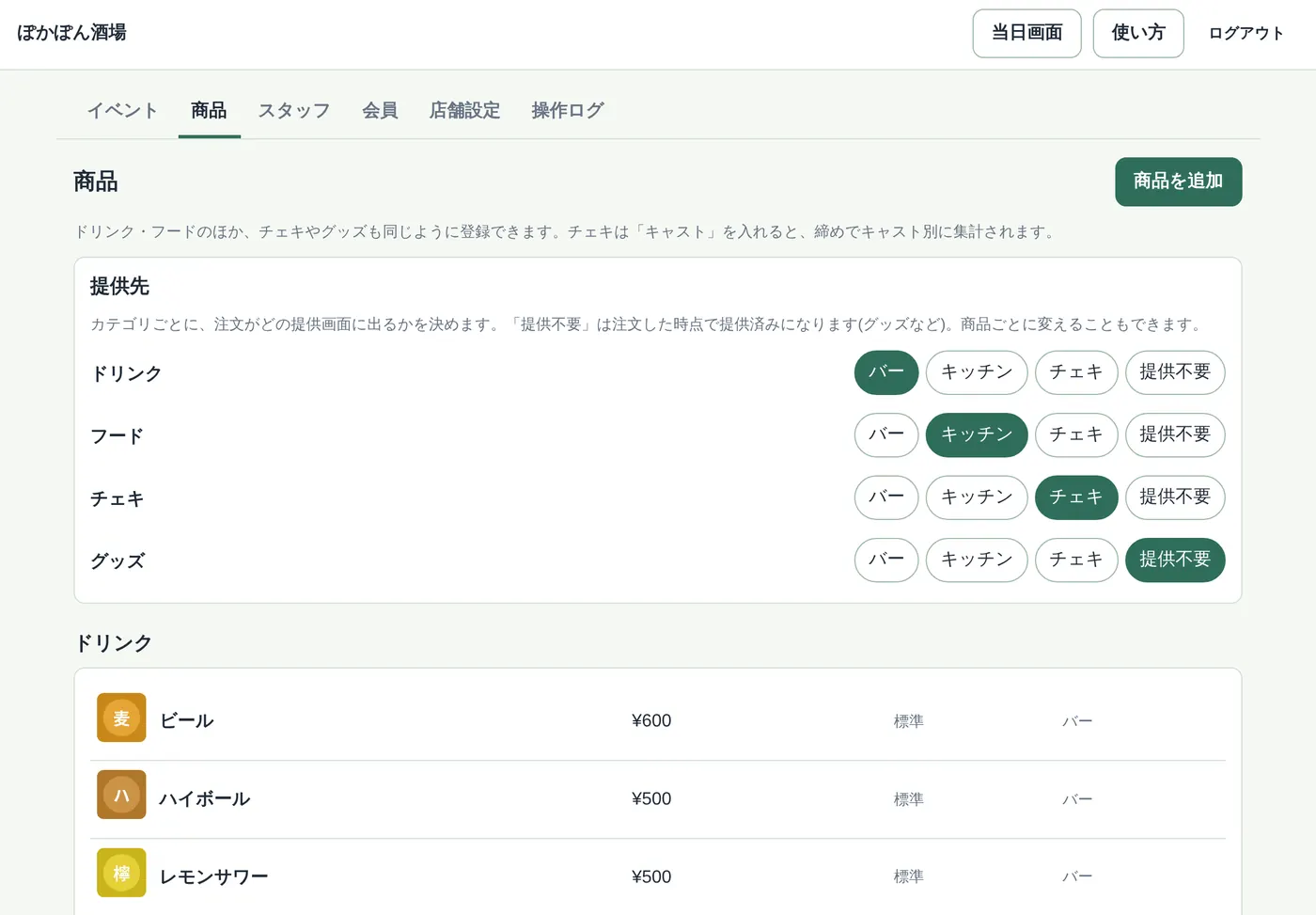
商品を登録する
- 商品 タブ → 商品を追加。
- 名前・カテゴリ・価格・税率を入れ、写真をタップで選びます(スマホのカメラで撮ってもOK。自動で小さくします)。
- チェキは キャスト を入れると、締めでキャスト別に数えられます。
- 上の「提供先」で、カテゴリごとに バー キッチン チェキ 提供不要 をタップ。グッズのように作らないものは「提供不要」に。
イベントを作る
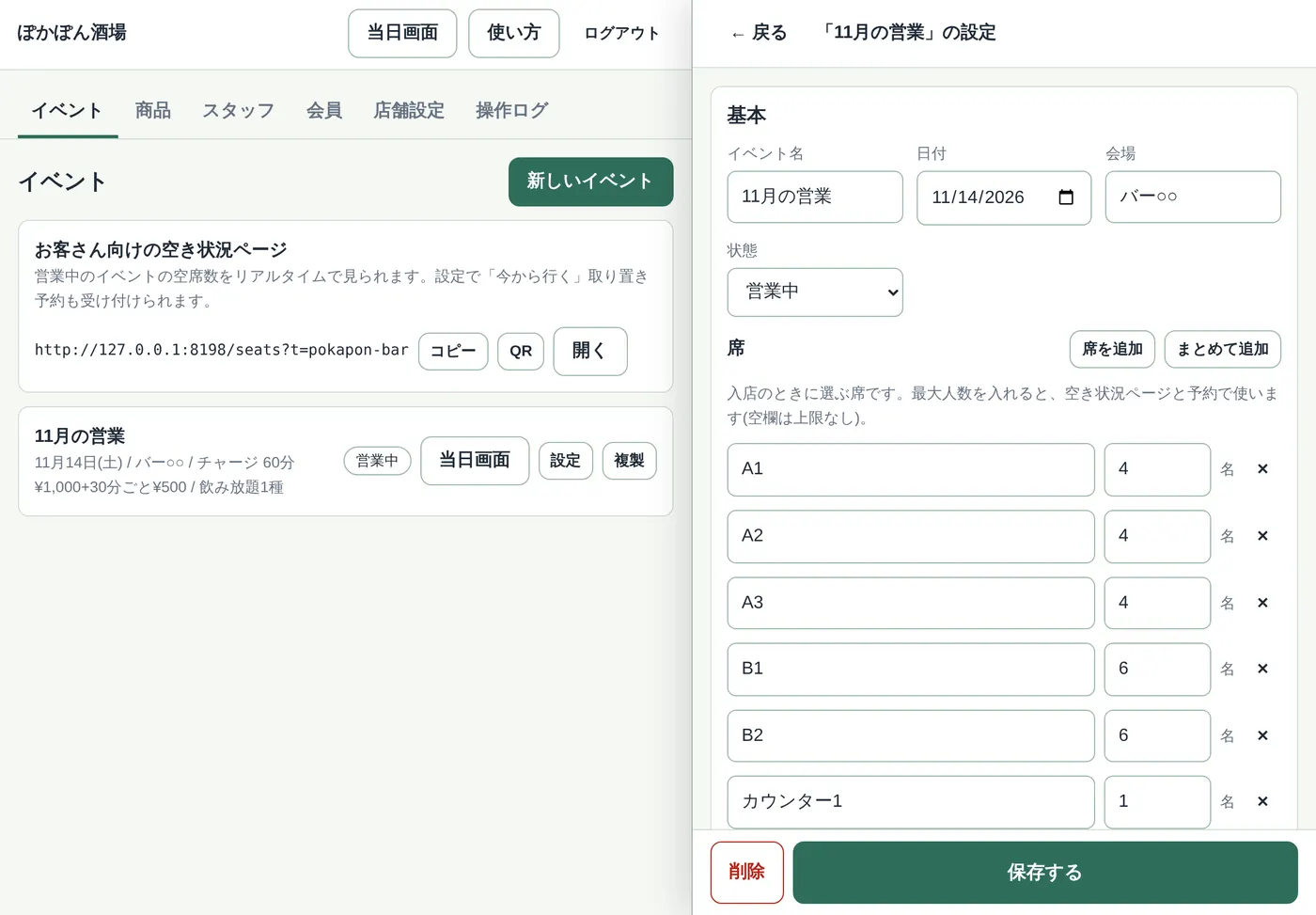
- イベント タブ → 新しいイベント。前のイベントがあれば「◯◯の設定を引き継ぐ」で、席・チャージ・飲み放題・在庫・消費税・テーマをコピーできます。
- イベント名・日付・会場・席(1行に1つ)。
- チャージ: なし 一律 時間制。時間制は「最初◯分で◯円、以降◯分ごとに◯円」と猶予・上限。
- 飲み放題: コースを追加 で料金・時間・ラストオーダー・延長、対象のカテゴリをタップ。
- 在庫: 数えたい商品(グッズなど)だけ数を入れます。
- 状態を「営業中」にして保存。
スタッフを招待し、まかせる範囲を決める
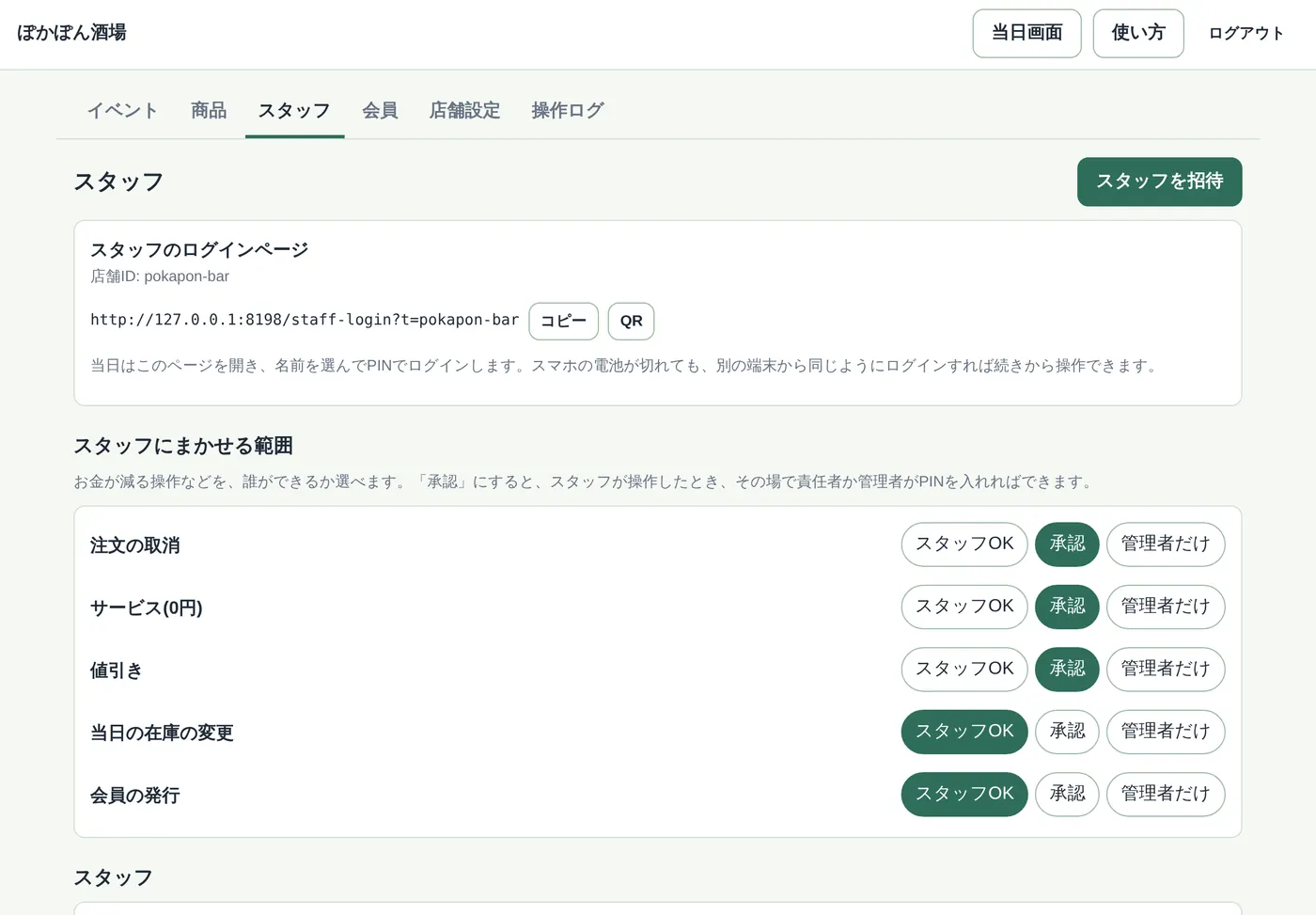
- スタッフ タブ → スタッフを招待。出てきたリンクかQRをLINEなどで送ります。受け取った人が名前とPINを決めて登録します。
- 「スタッフにまかせる範囲」で、操作ごとに スタッフOK 承認 管理者だけ をタップ(くわしく)。
- 当日その場で承認する人を決めます。スタッフなら 責任者にする、管理者なら自分の 承認用PINを決める。
- スタッフのログインページのURLとQRもここにあります。お店の端末に貼っておくと便利です。
4スタッフのログイン
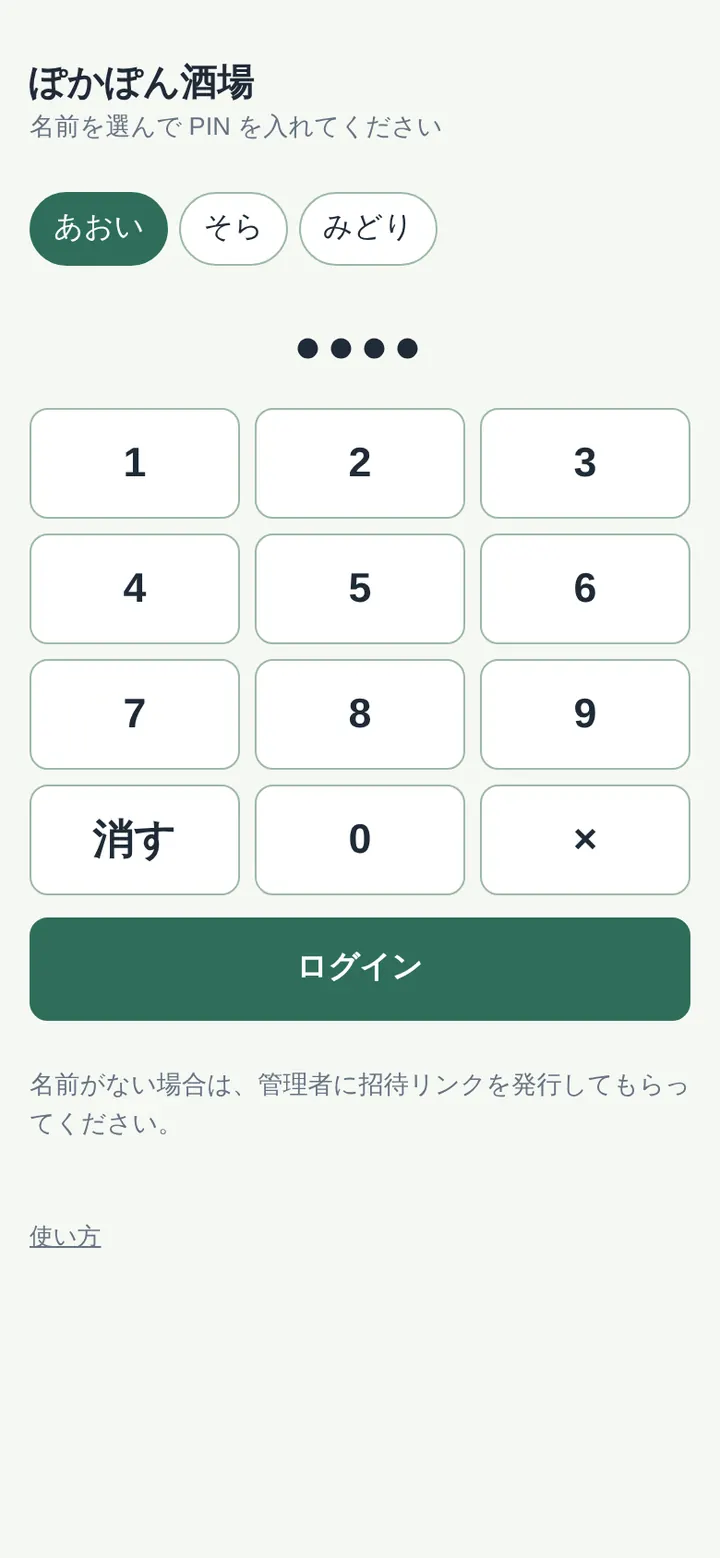
- ログインページ(
/staff-login?t=店舗ID)を開きます。ホーム画面に追加しておくと次から1タップです。 - 自分の名前をタップ。
- テンキーで PIN を入れて ログイン。
- イベントの一覧で ホール か 提供 を選びます。
5ホール画面
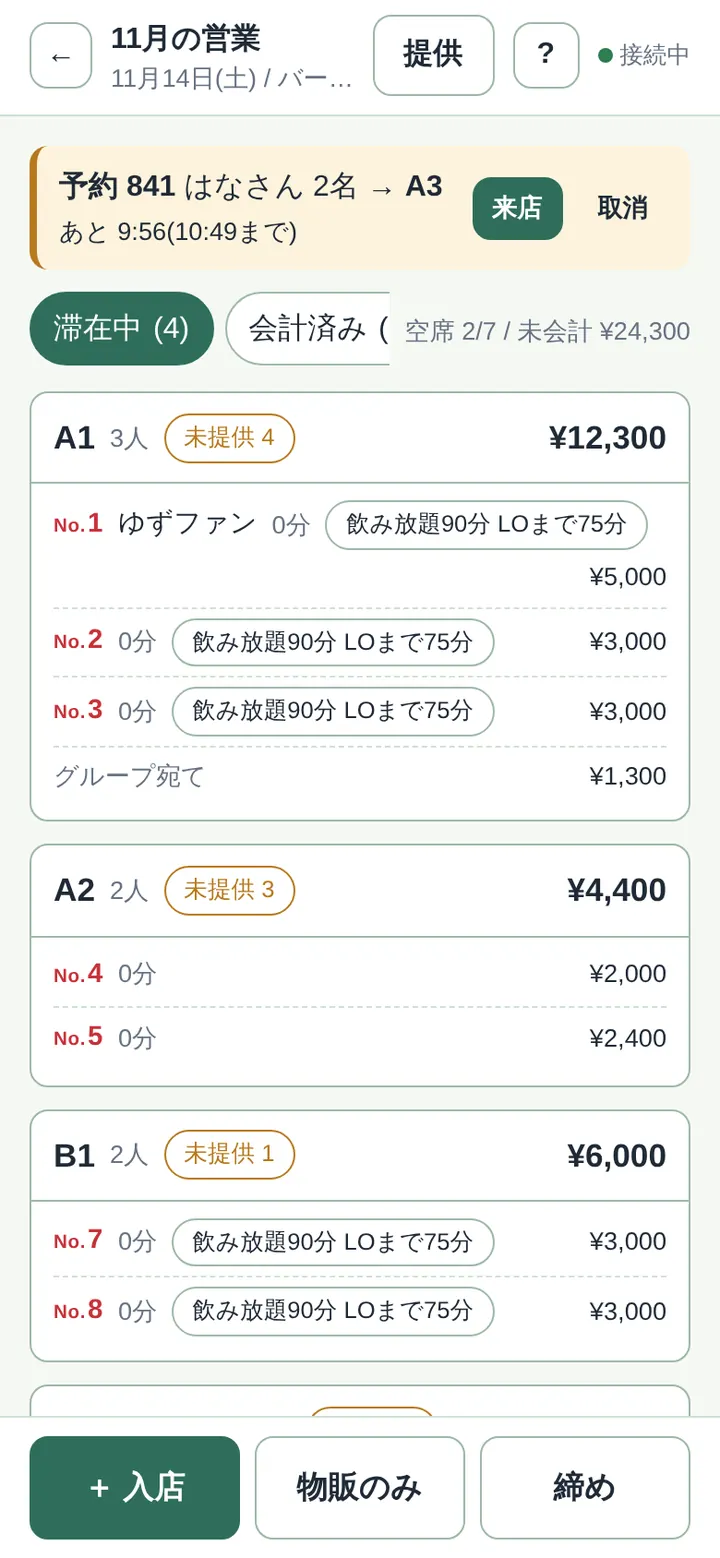
滞在中の席が並びます。カードには、客票ごとの経過時間・飲み放題の残り・金額と、まだ出ていない注文の数(未提供 2)が出ます。カードをタップするとその席の伝票が開きます。
下の3つのボタンが当日の入口です。
- + 入店 … お客さんが来たら
- 物販のみ … グッズ・チェキだけの人(チャージなし)
- 締め … 売上の確認と営業の終わり
右上の 提供 で提供画面に移れます。右上が「接続中」の緑なら、ほかの端末と同じ状態です。
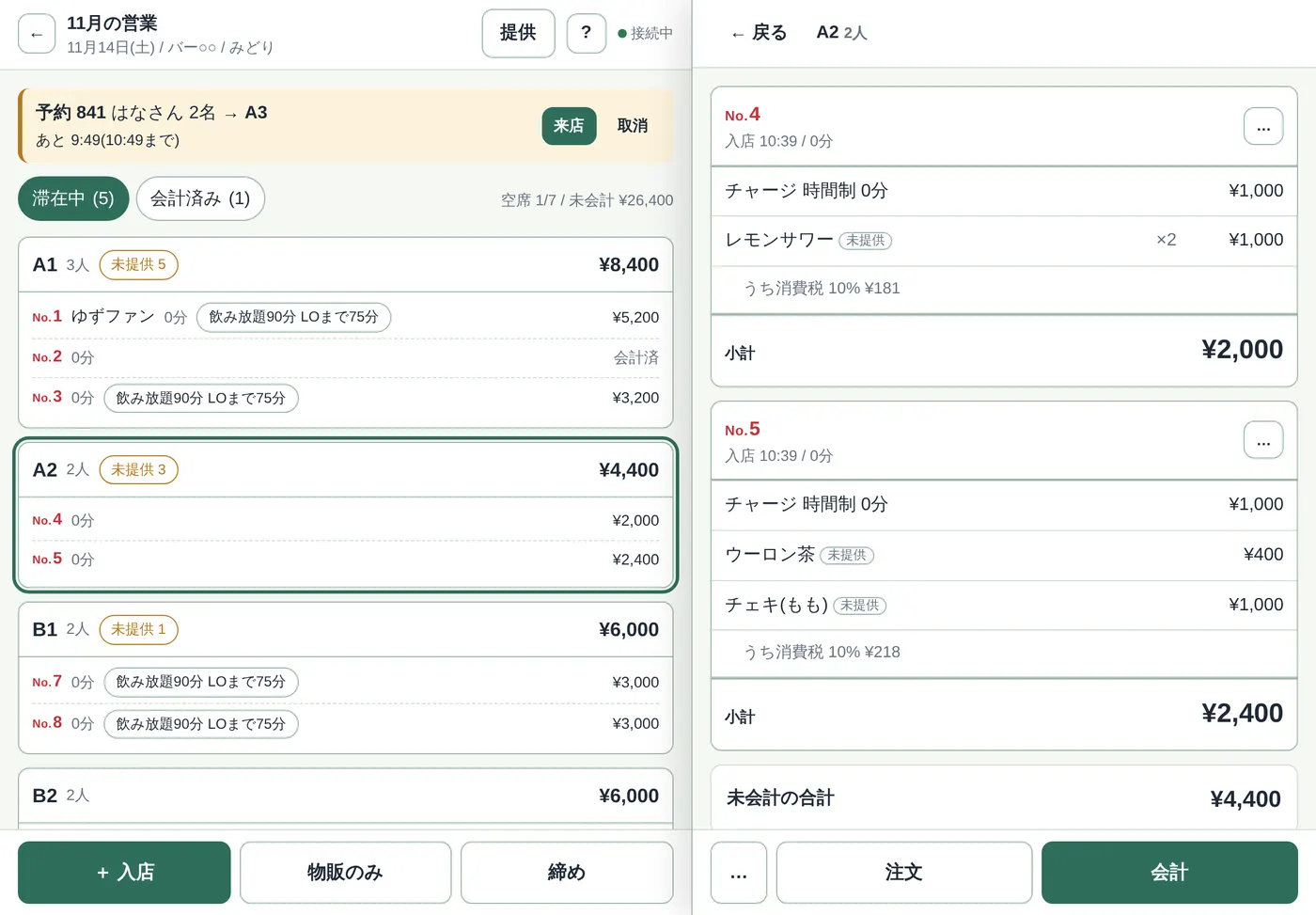
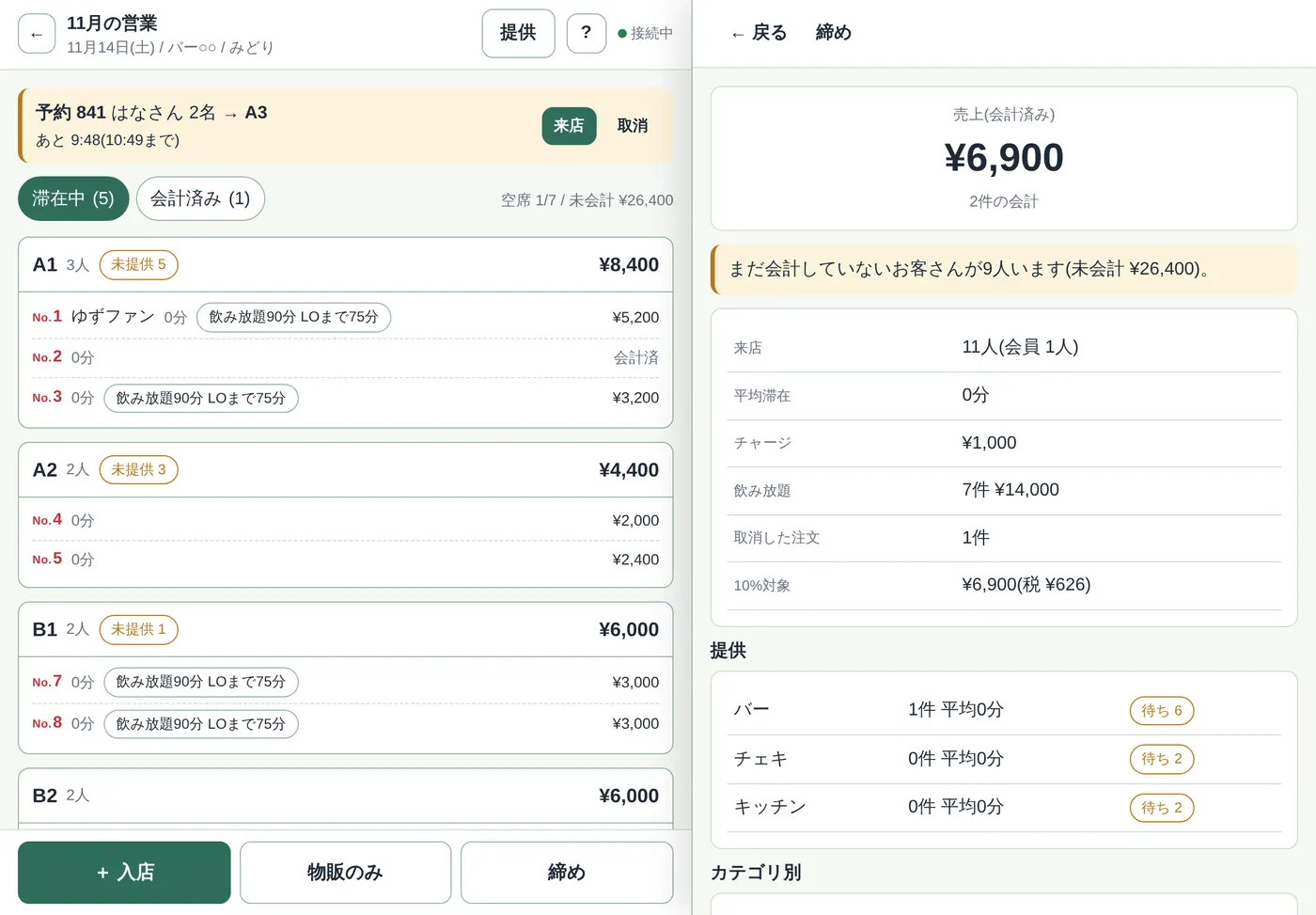
iPad を横にすると、席の一覧と伝票を並べて見られます
入店
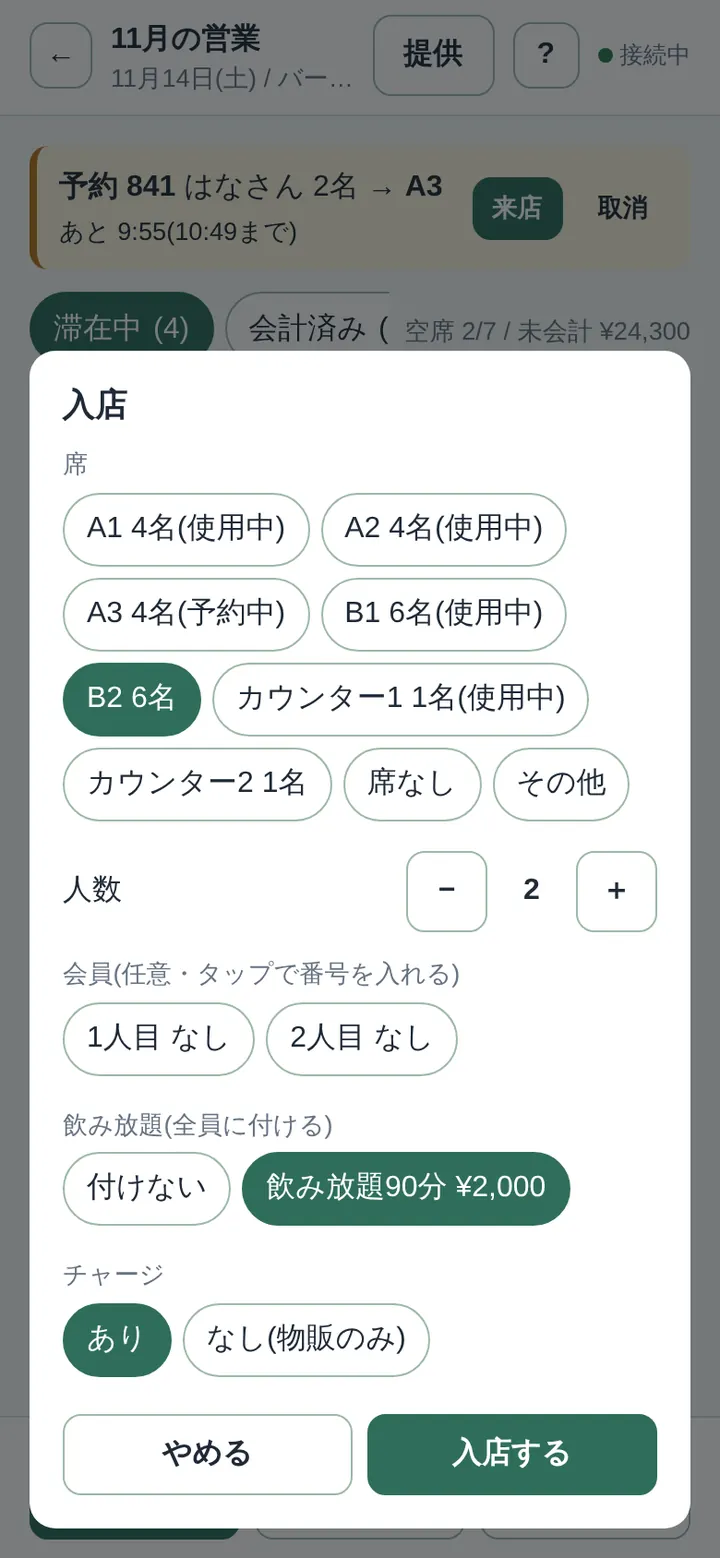
- + 入店 をタップ。
- 席をタップ(空いている席が最初から選ばれています)。
- 人数を数字のボタンでタップ。
- 会員さんがいれば、テンキーで会員番号を入れるか QRで読む で会員カードを読み取ります。初めての人は 新しく発行。
- 飲み放題を最初から付けるなら、コースをタップ。
- 入店する。人数分の客票(No.)ができ、チャージが始まります。
伝票と注文
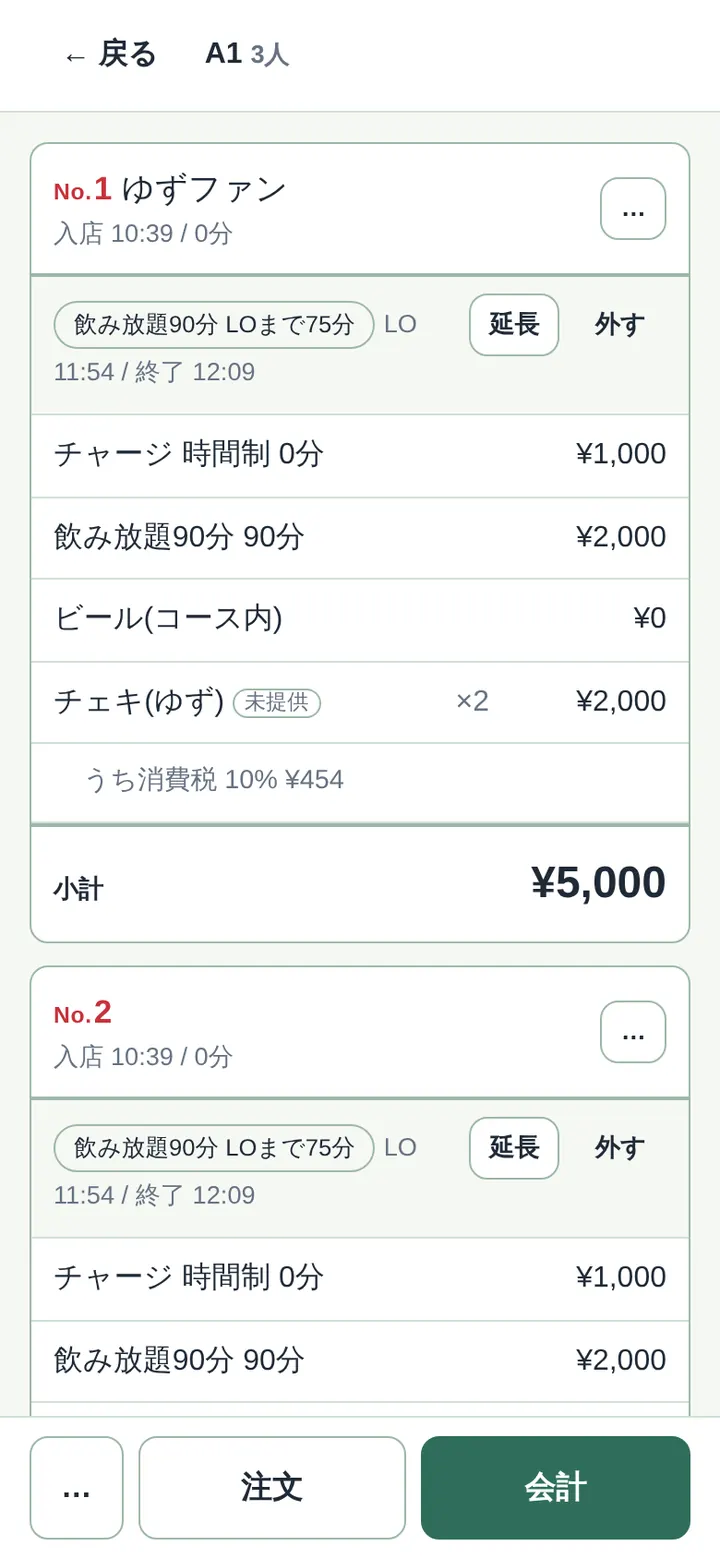
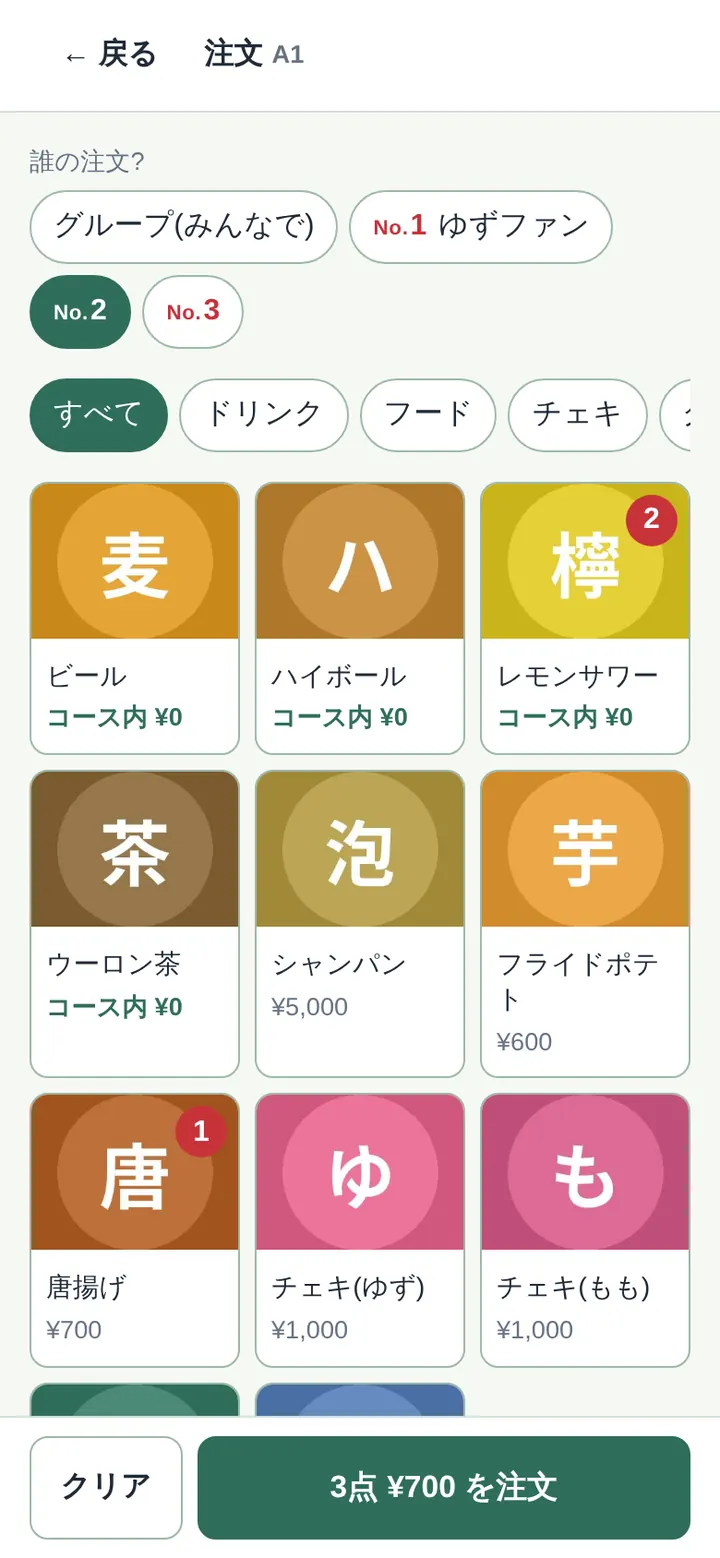
- 伝票の下の 注文。
- 上の「誰の注文?」で グループ(みんなで) か、注文した人の No. をタップ。飲み放題中の人を選ぶと、対象の商品は「コース内 ¥0」になります。
- 商品をタップ。タップした回数だけ数が増え、右上に赤い数字が出ます。カテゴリで絞り込めます。
- 下の ◯点 ¥◯ を注文。提供画面にすぐ届きます。
飲み放題
- あとから付ける: 伝票の … → 飲み放題を付ける → コースと人をタップ。
- 延長: 客票の飲み放題の行の 延長。押し間違えたら 延長取消。
- 外す: 外す。コース内で頼んだ注文は通常の値段に戻ります(確認が出ます)。
- ラストオーダー・終了: 時刻になると画面の上に知らせが出ます。開く でその席へ。ラストオーダー後の注文は通常の値段です。
6提供画面(バー・キッチン・チェキ)
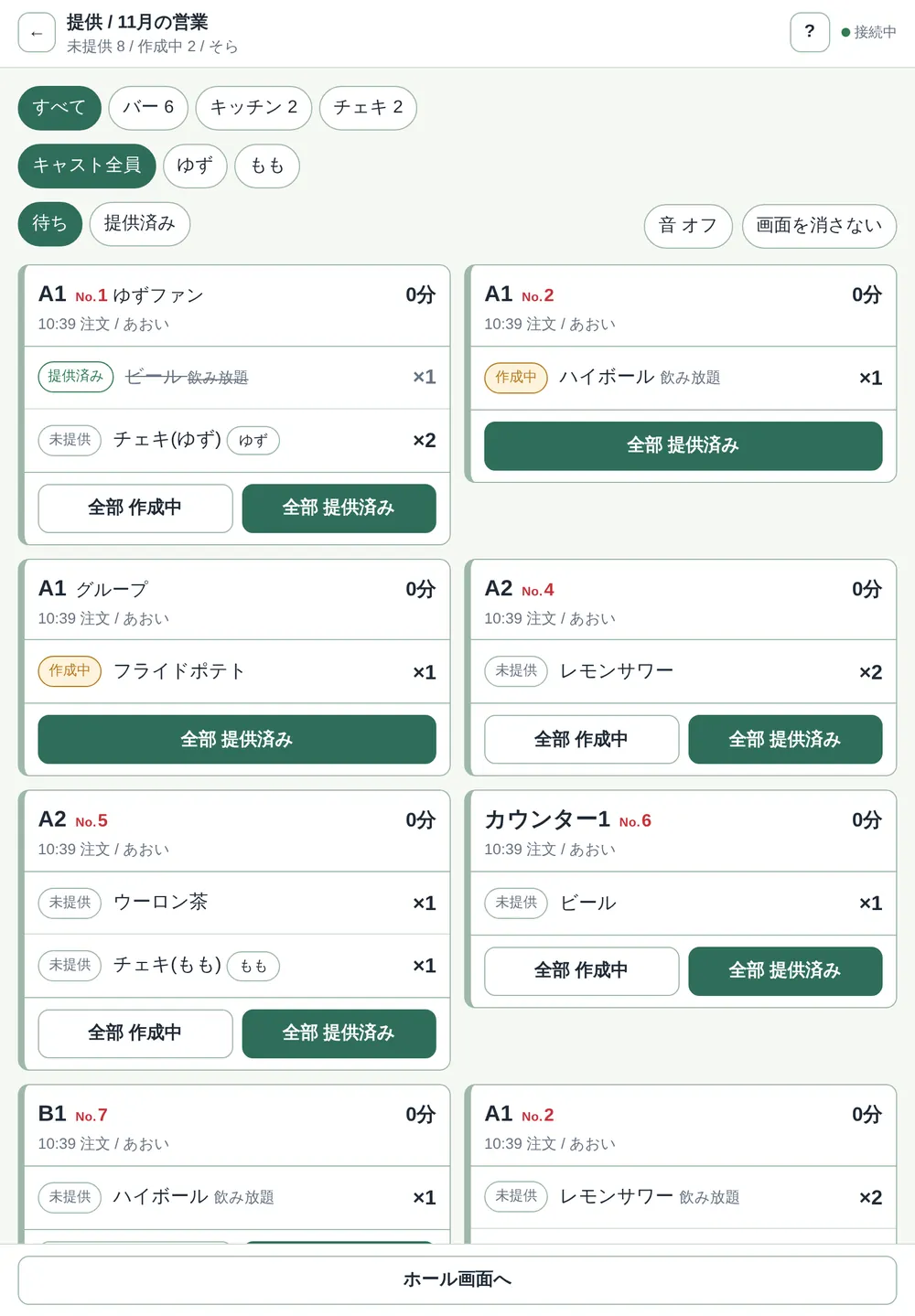
- 上の バー キッチン チェキ で自分の担当に絞り込み。チェキはキャストでも絞れます(その端末に覚えておきます)。
- 作り始めたら商品をタップ → 作成中。
- 出したらもう一度タップ → 提供済み。
- まとめて進めるなら 全部 作成中 / 全部 提供済み。
- 注文から10分で黄色、20分で赤の線になります。
- 音 オン で新しい注文のときに音が鳴ります。画面を消さない で画面が暗くなりません。
- 押し間違えたら 提供済み の一覧から商品をタップして戻します。
- 提供画面を使わないお店は、ホールの伝票で商品をタップ → 提供済みにする でも回せます。
7会計
会計は客票(No.)単位です。グループ全員まとめても、1人ずつでも会計できます。
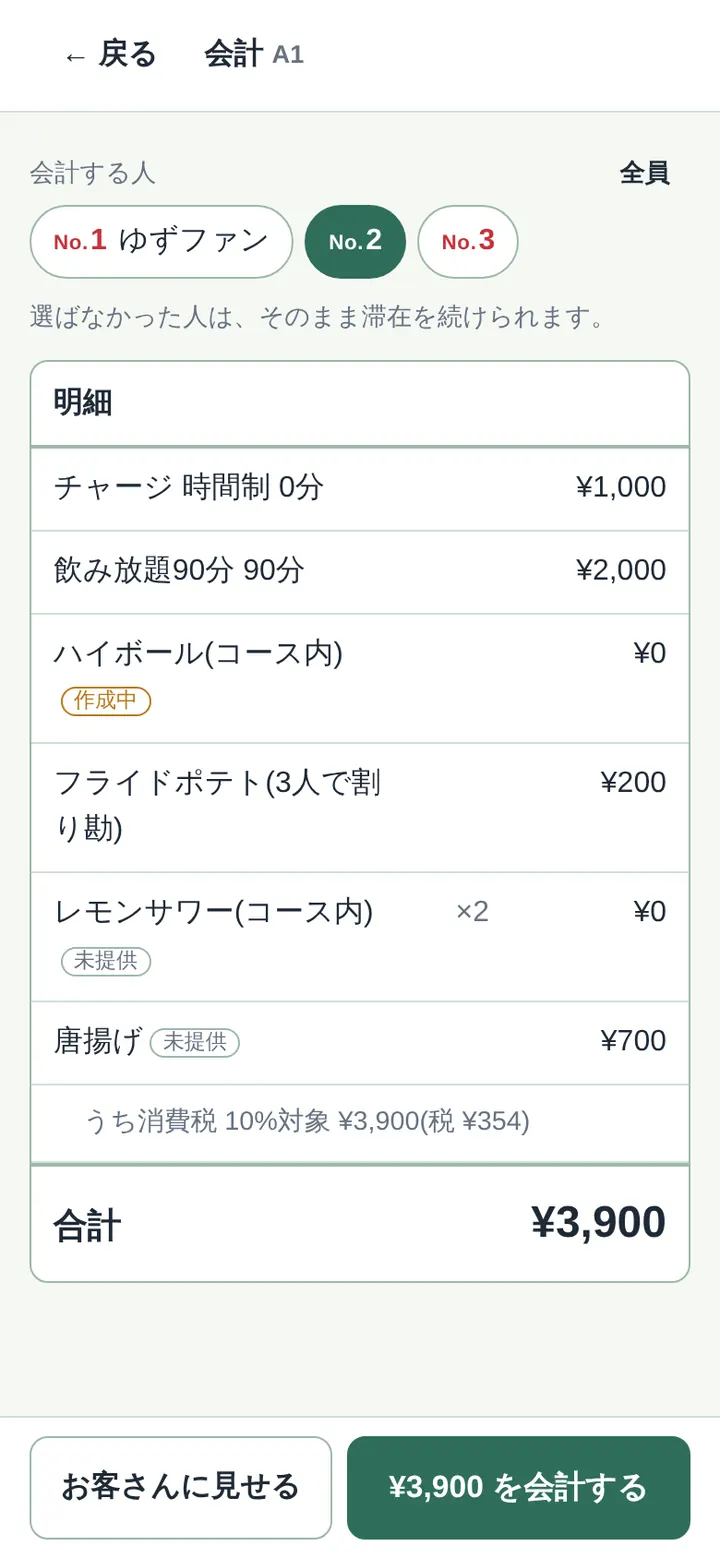
- 伝票の 会計。
- 会計する人の No. をタップで選びます(最初は全員)。
- グループ宛ての注文が残っていれば、割り方をタップ。
- 明細と合計を確かめ、お客さんに見せたいときは お客さんに見せる。
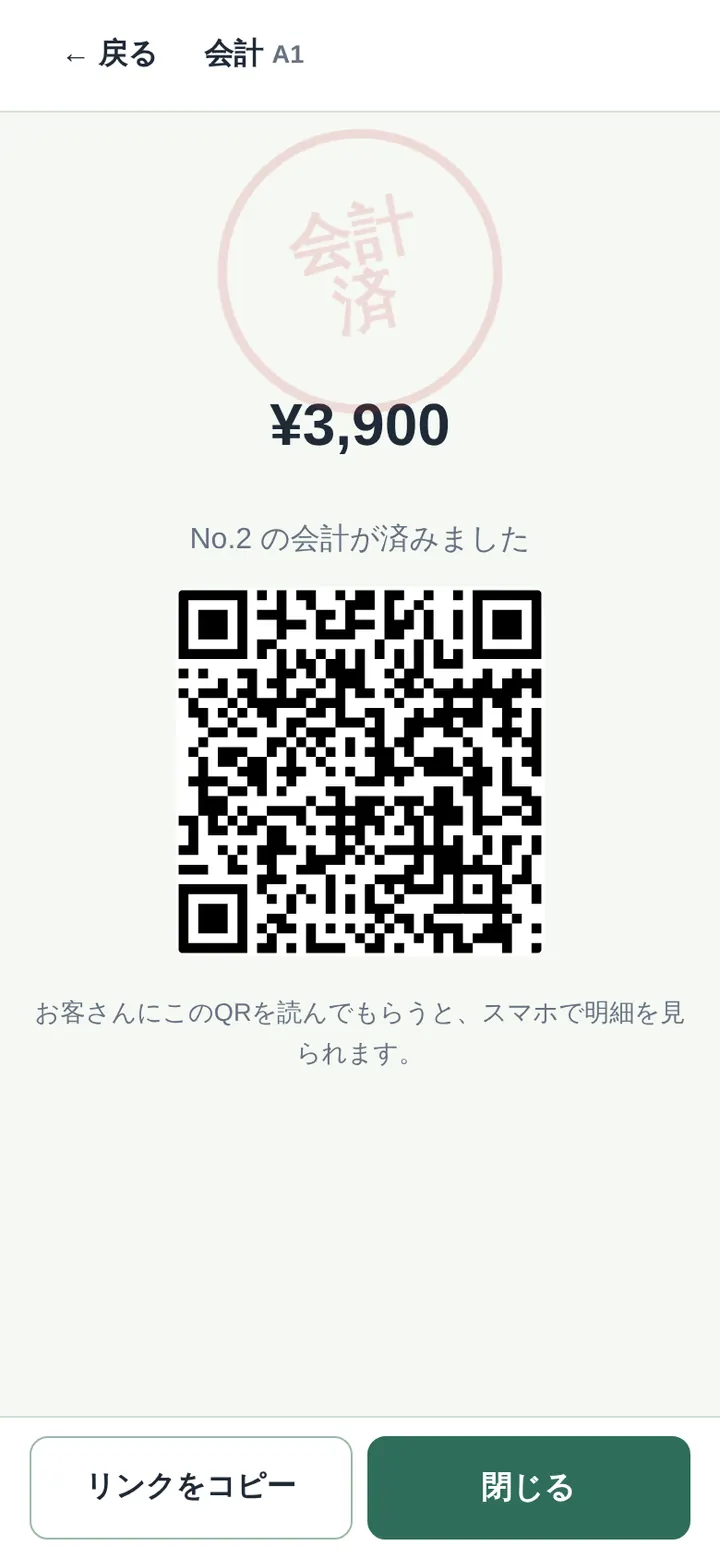
- ¥◯ を会計する。赤い「会計済」が出たら完了。お金のやりとりはいつも通り(支払方法は記録しません)。
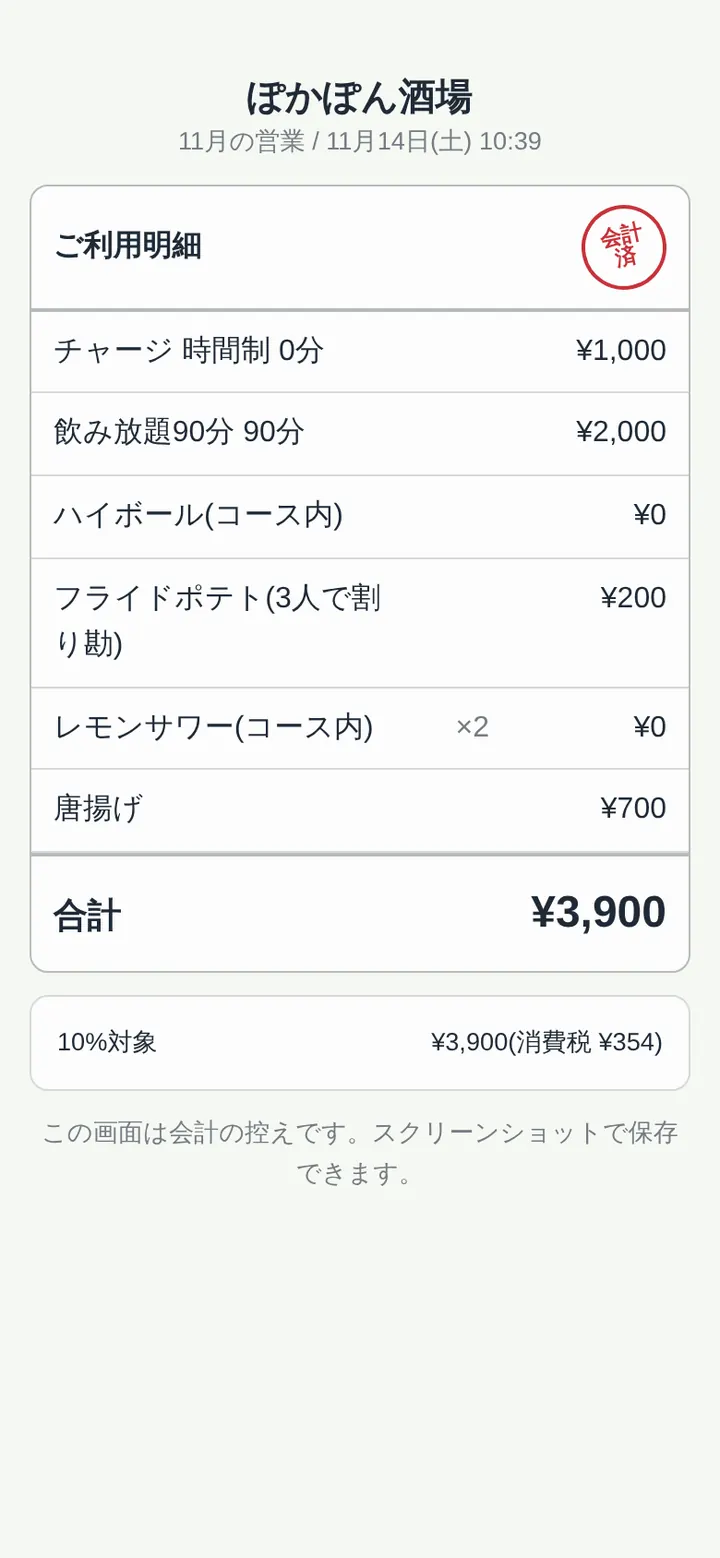
- 出てきたQRをお客さんのスマホで読んでもらうと、明細を見られます。
8取消・サービス・値引きと、責任者の承認
お金が減る操作は、誰がやってよいかを管理者が決められます(スタッフタブ)。どれを選んでも、誰がいつ・誰の承認で行ったかが操作ログに残ります。
初期設定: 当日の在庫の変更・会員の発行
初期設定: 注文の取消・サービス(0円)・値引き
会計の取消・締めはいつも管理者だけ
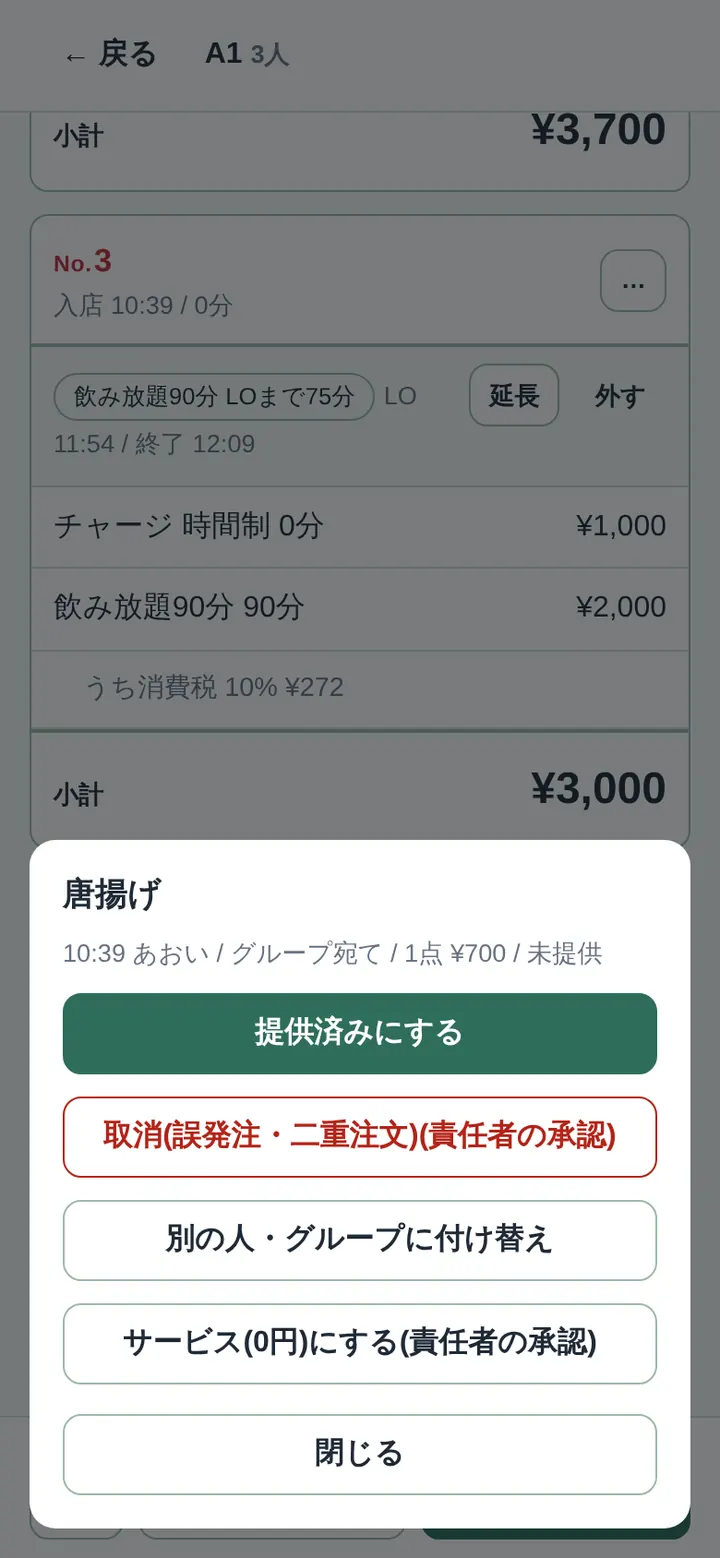
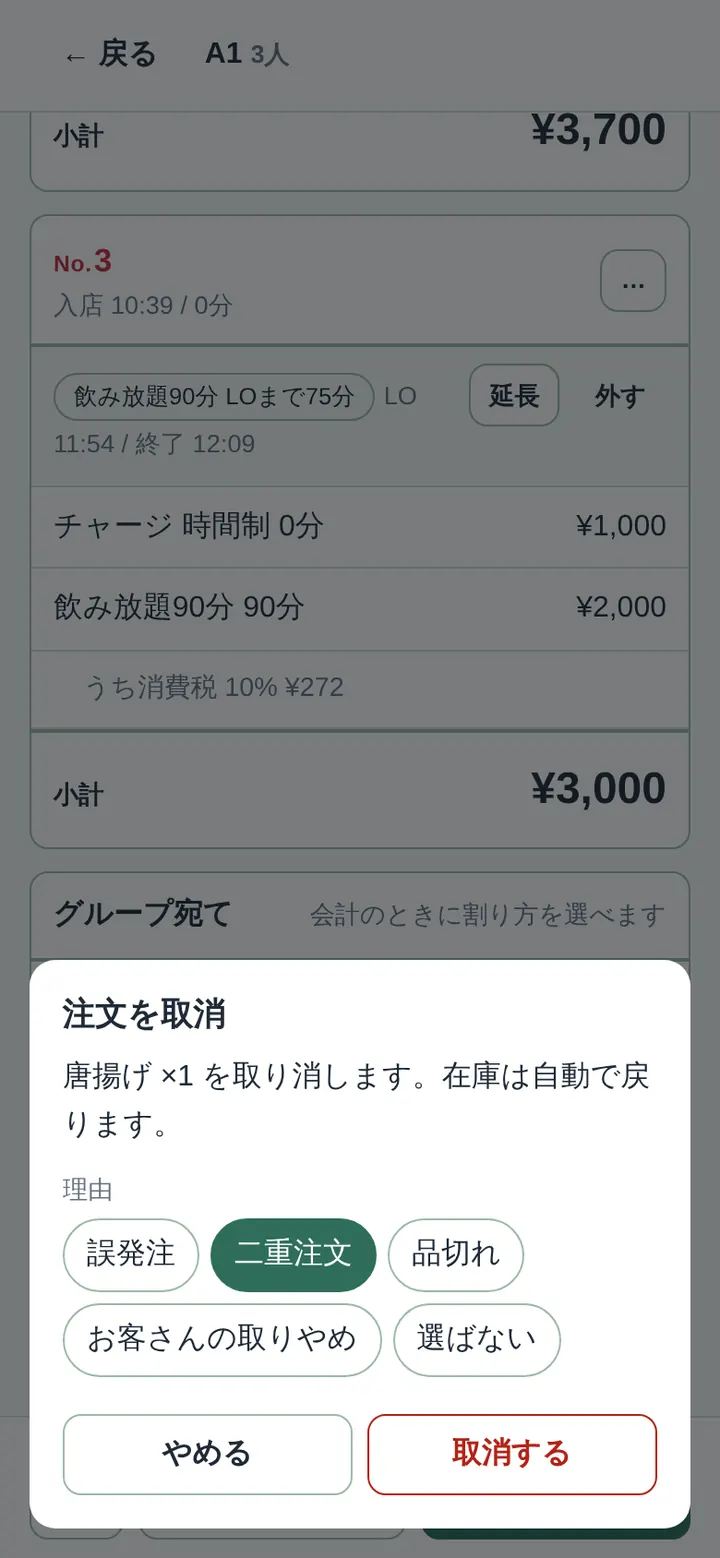
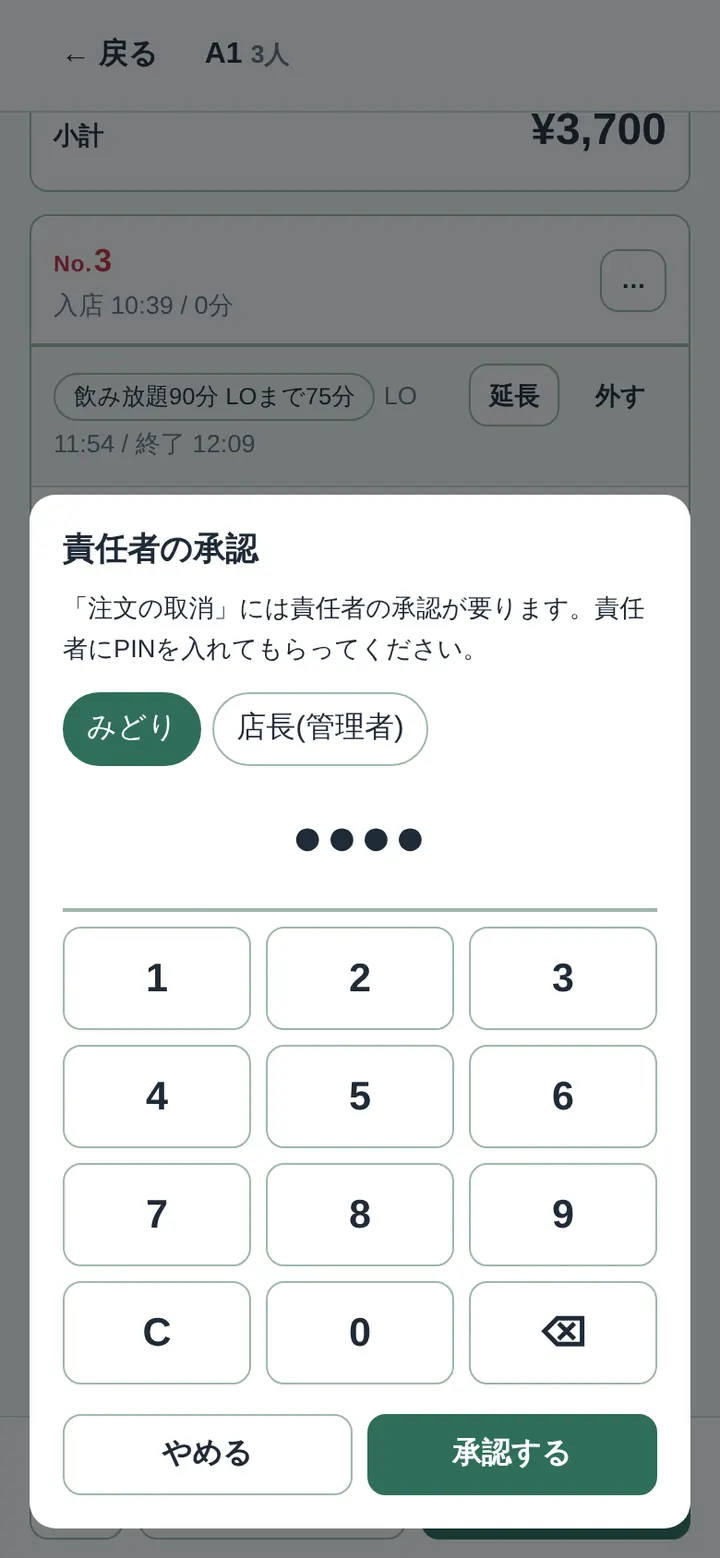
メニューで「(責任者の承認)」と付いている操作が、承認の要る操作です。管理者・責任者が自分で操作するときは、承認の画面は出ません。
9締め
ホール画面の下の 締め で、売上・消費税・来店数・平均滞在・カテゴリ別・キャスト別・商品別・在庫の残り・提供にかかった時間・会計の記録を確認できます。
- まだ会計していないお客さんがいると知らせが出ます。
- 在庫を足したら、在庫の行の 追加。
ここから先は管理者だけ:
- 会計の取消: 「会計の記録」の 取消 → 理由。客票は未会計に戻ります。まだお店にいる人なら客票の … → チャージを再開する。
- CSV: 会計CSV 注文CSV。Excel でそのまま開けます。
- 締める: 締めて営業を終える。締めたイベントは見るだけになります。
10こんなとき
注文をタップすると出るメニュー、客票の …、伝票の … から、ほとんどの「困った」に対応できます。
- 違う商品を入れた / 同じ注文を2回入れた
- 注文をタップ → 取消 → 理由 → 取消する(→ 必要なら責任者の承認)。在庫は自動で戻り、提供画面からも消えます。
- 数を間違えた(3杯のところ4杯)
- 注文をタップ → 一部を取消 → 取消する数を合わせる。
- 違う人・グループに付けてしまった
- 注文をタップ → 別の人・グループに付け替え(承認は要りません)。
- 提供ミスでサービスにしたい / 値引きしたい
- サービス: 注文をタップ → サービス(0円)にする。値引き: 伝票の … → 値引き → 金額・理由・誰の分から引くかをタップ。
- 承認できる人がいない
- 「承認できる人がいません」と出たら、管理者に連絡してください。管理者はスタッフタブで誰かを責任者にするか、まかせる範囲を「スタッフOK」に変えられます。
- グループのうち1人が先に帰る / 帰る人の分を別の人が払う
- 会計 で、帰る人(と払う人)の No. だけを選んで会計します(図)。
- あとから友だちが合流した
- 伝票の … → 人を追加。入店時刻はその人だけ今からになります。
- 席を移った / 別のグループと一緒になった / 1人だけ別の席へ
- 伝票の … → 席を移動 / 別のグループと合体。1人だけなら客票の … → 別の席に分ける。
- 人数を多く入れてしまった
- 客票の … → この客票を削除(注文が付いていれば、先に取消か付け替え)。
- 会員番号を付け忘れた・間違えた
- 客票の … → 会員番号を付ける(会計のあとでもできます)。
- 会計したあとで間違いに気づいた
- 管理者に頼んでください。締めの「会計の記録」から取消すと未会計に戻ります。
- 会計したあとで追加の注文が入った
- 会計済みの客票には入れられません。物販のみ などで新しい客票を作って入れます。
- スマホの電池が切れた・端末を替えたい
- 別の端末で同じようにログインすれば、続きから操作できます。
- 電波が悪い
- 右上が「再接続中…」になります。送れなかった操作は自動でもう一度送られ、二重には登録されません。
- 締めの金額が合わない
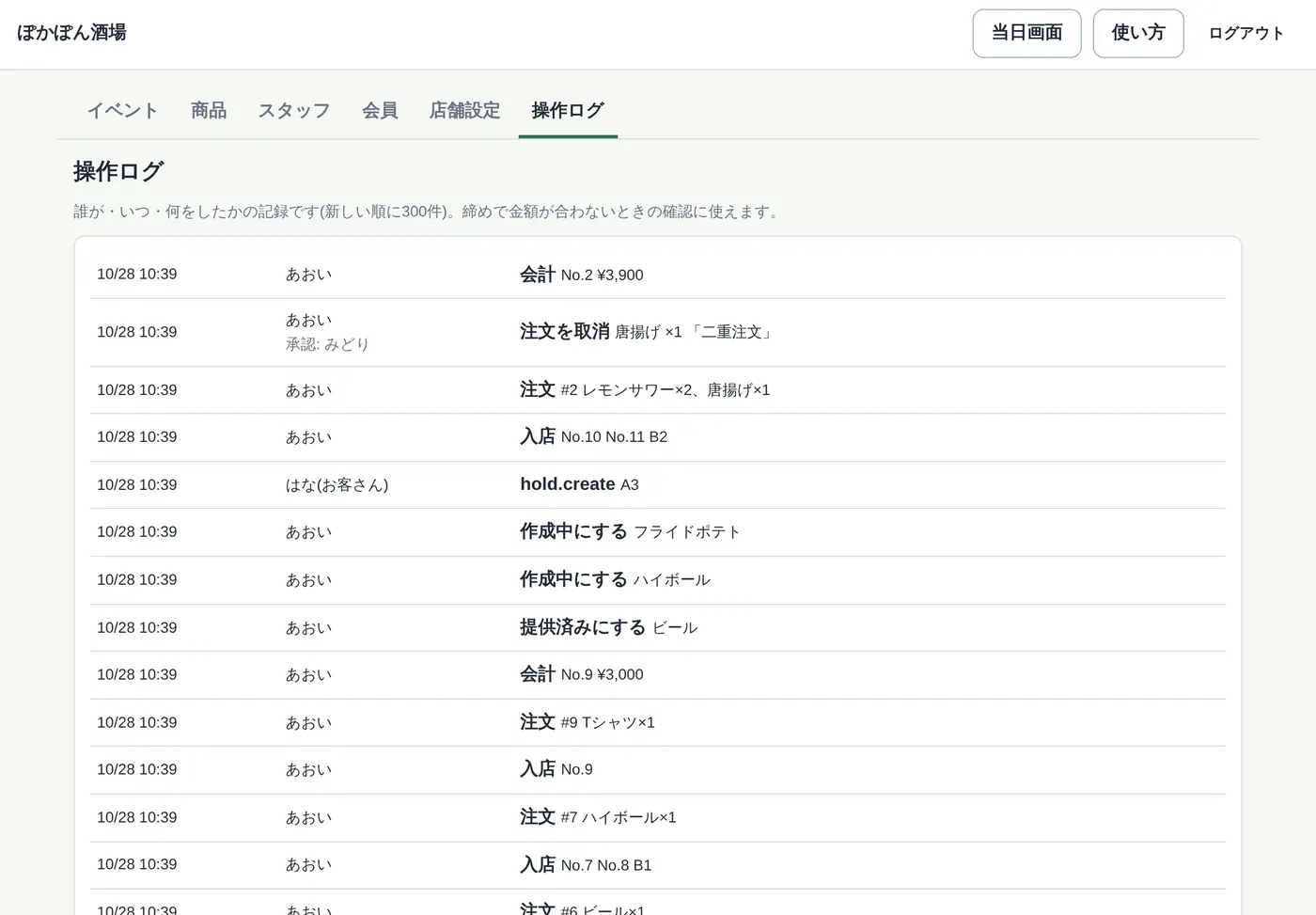
- 管理画面の 操作ログ で、取消・サービス・値引き・会計取消を、誰がいつ・誰の承認で行ったか確認できます。
11空き状況ページと「今から行く」予約
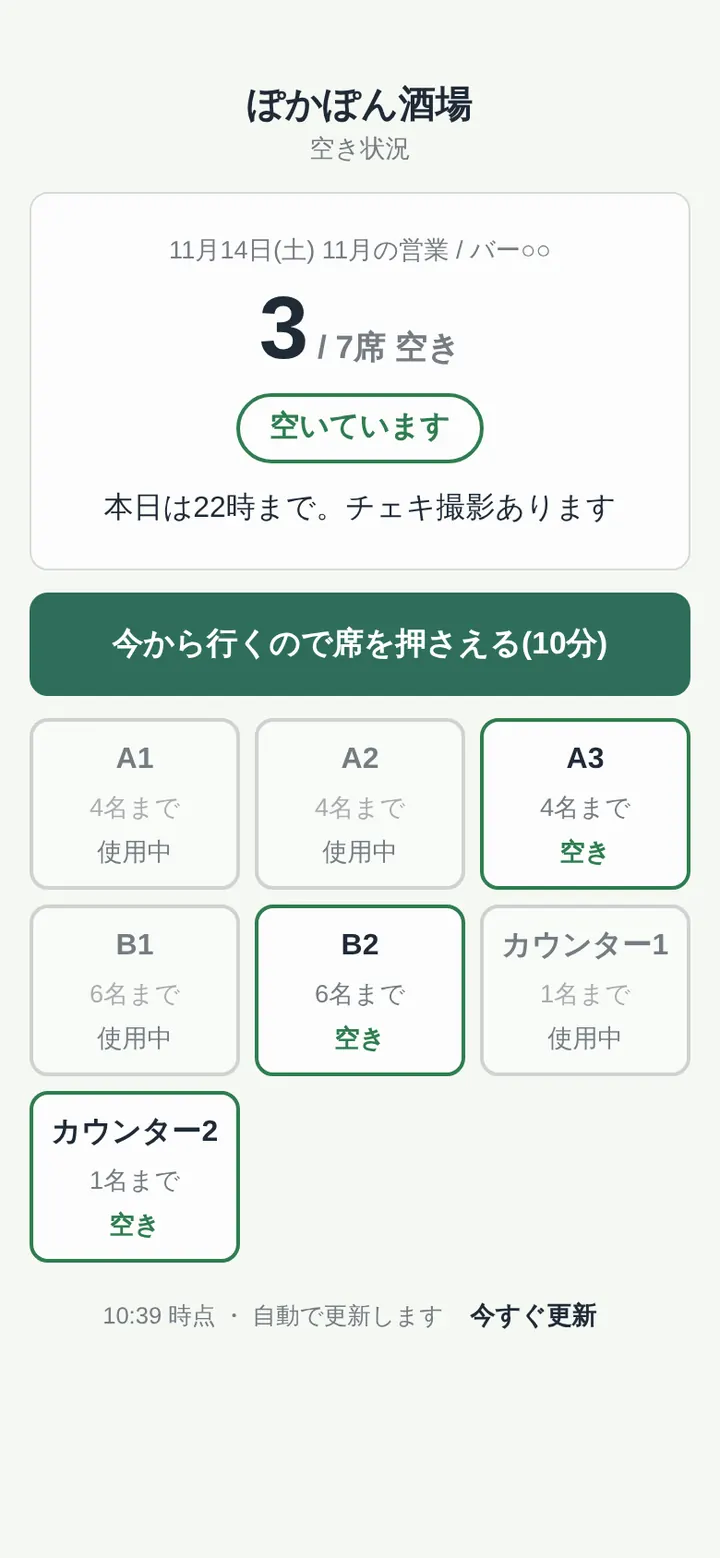
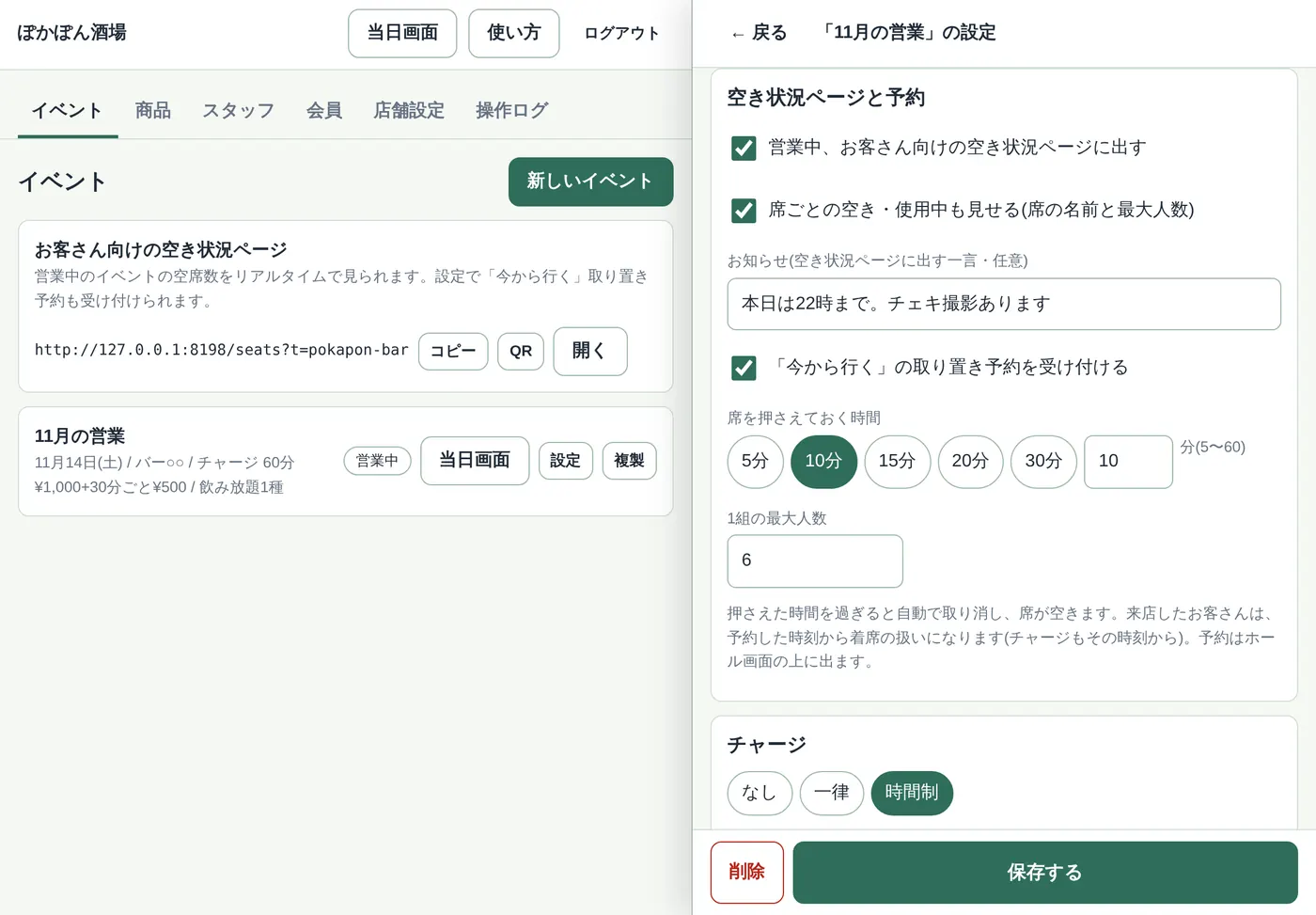
お客さんがログインなしで、いま空いている席を見られるページです。管理画面の「イベント」タブの上にある URL か QR を、SNS やお店の入口に出しておきます。15秒ごとに自動で新しくなります。
お客さんがすること
- 空き状況ページで 今から行くので席を押さえる。
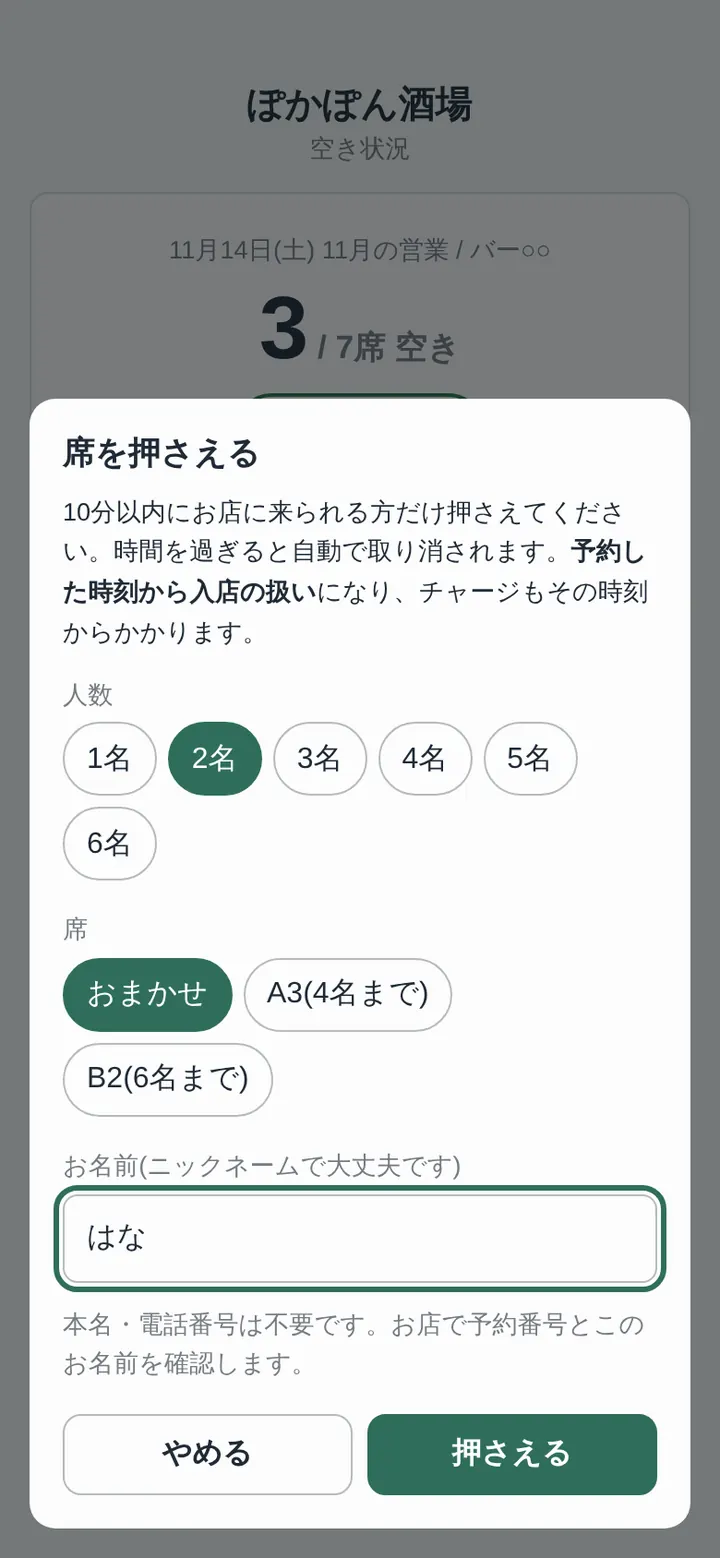
- 人数をタップ。入れる席だけが出るので、席をタップするか おまかせ(人数に合う一番小さい席)。
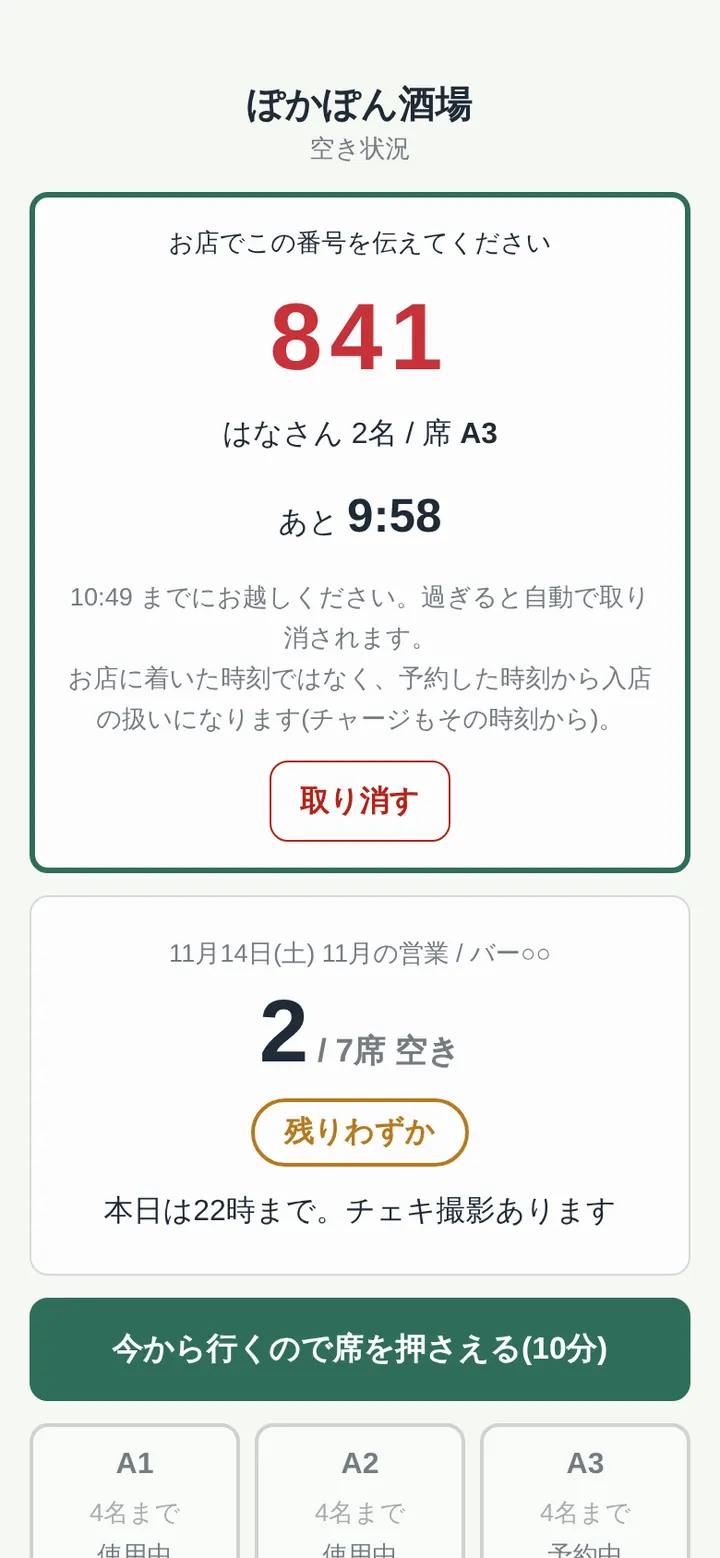
- ニックネームを入れて 押さえる。予約番号と残り時間が出ます。
- お店で予約番号を伝えます。来られなくなったら 取り消す。
お店ですること
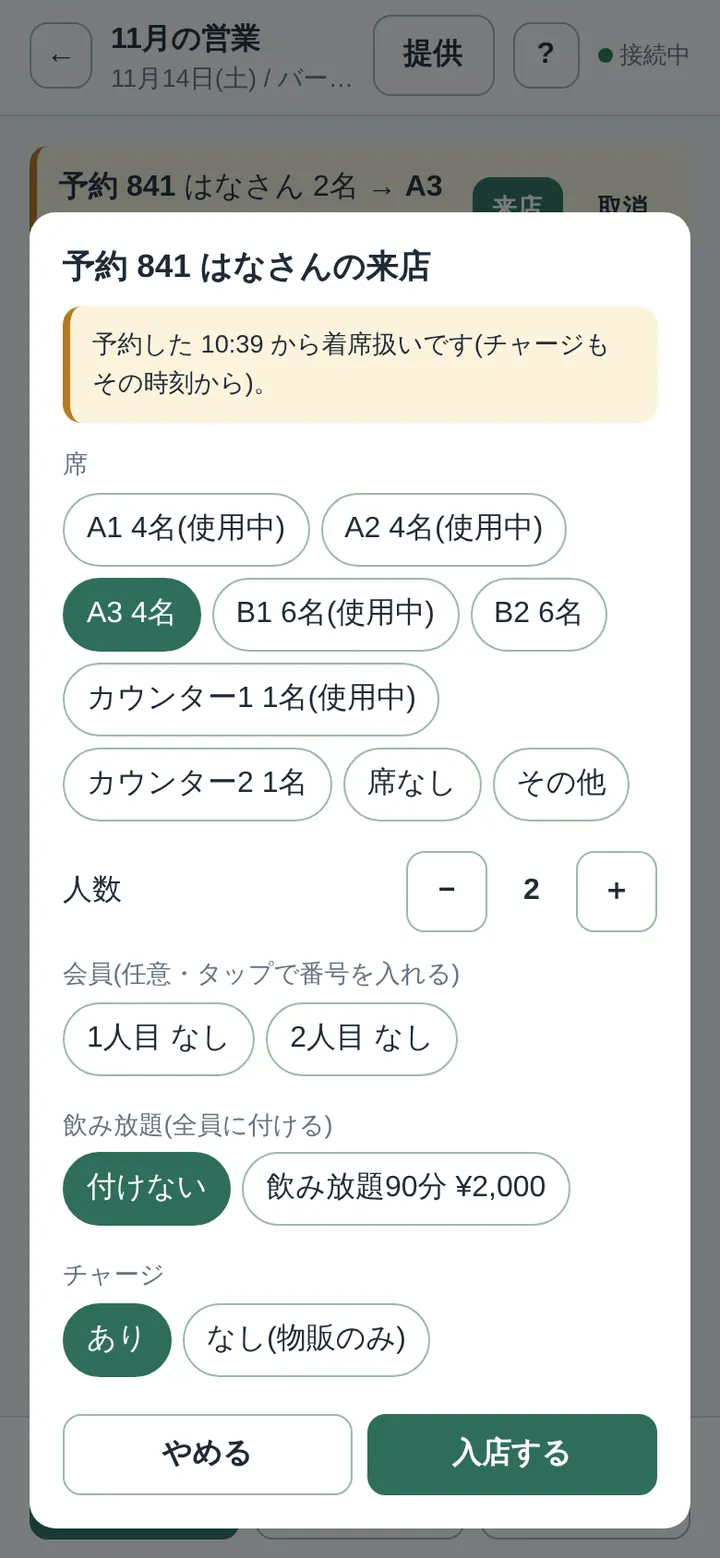
- 予約が入ると、ホール画面の上に「予約 841 はなさん 2名 → A3 あと 9:42」と出ます。押さえている席は入店の席選びで「(予約中)」になります。
- お客さんが来たら番号を確かめて 来店。席と人数が入った入店画面が開くので、会員や飲み放題を選んで 入店する。
- 来なかったときは 取消 → 理由をタップ。期限が過ぎた予約は赤くなり、30分たつと消えます(✕ ですぐ消せます)。期限を少し過ぎて来たお客さんも 来店 で入れられます。
設定(管理者・イベントごと)
- 席と最大人数: 「基本」の席の行で、席ごとに最大人数を入れます。まとめて追加 では「A1 4」のように書けます。最大人数より多い人数で入店しようとすると確認が出ます。
- 空き状況ページに出す / 席ごとの状態も見せる / お知らせ(「本日22時まで」など一言)。
- 取り置き予約を受け付ける: 押さえておく時間(5〜60分。初期10分)と、1組の最大人数。
- 1台の端末(回線)から同時に押さえられるのは2件まで。いたずらが続くときは、受け付けを一時的にオフにしてください。
12お客さん向けのページ
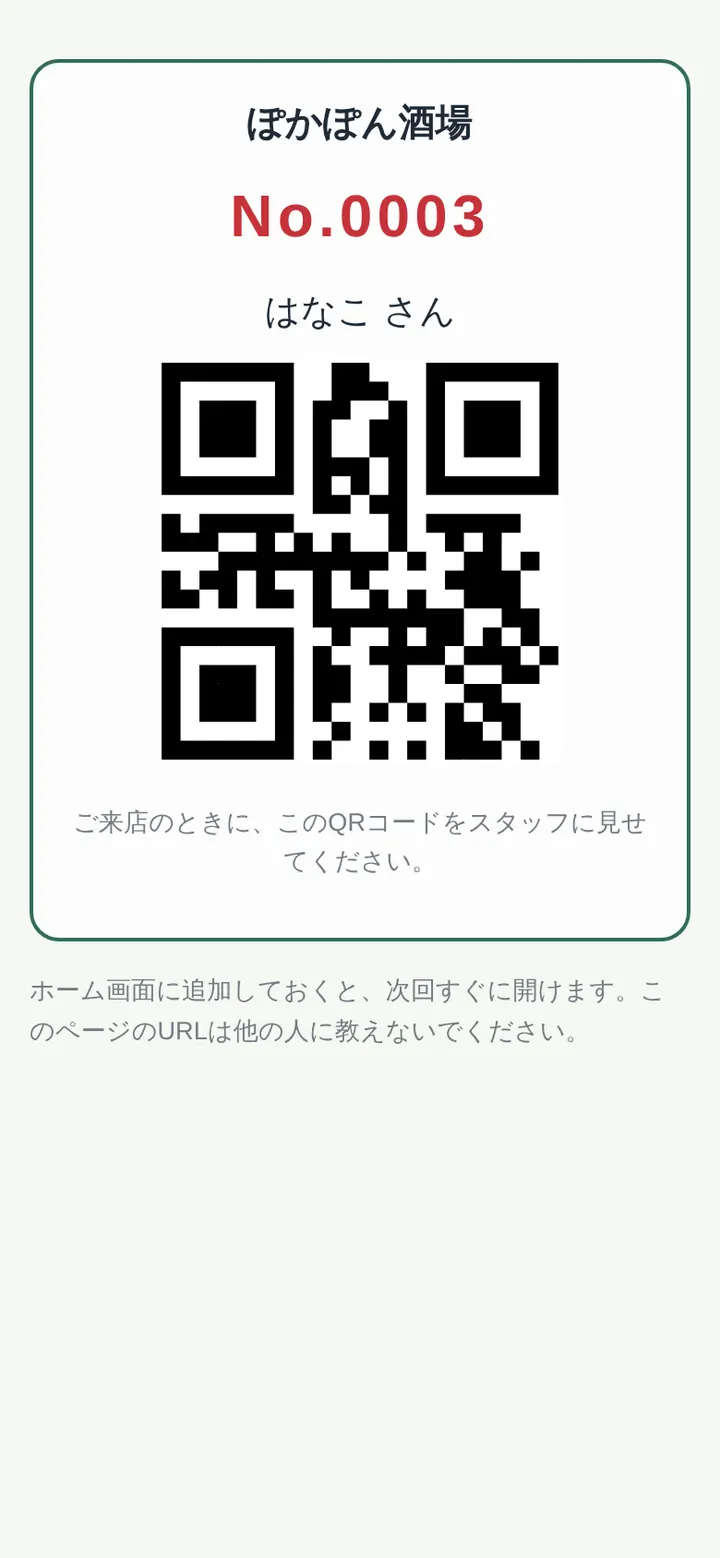
- 会員カード: 会員になった人に、スマホで開ける会員カード(QRつき)を渡せます。ホーム画面に追加してもらうと、次の来店で QRで読む ですぐ入店できます。
- 明細: 会計のあとのQRを読んでもらうと、お店のデザインで明細を見られます。
- 会員は仮名と会員番号だけで管理します。本名や電話番号は登録しないでください。
- カードと明細のページは、URL を知っている人なら開けます。他の人には教えないよう伝えてください。
13運営者
- メールアドレスでログインすると、運営者画面が開きます。
- 店舗を追加 で店名と店舗ID(英小文字・数字・ハイフン。スタッフのログインURLに使われます)。
- 店舗の 管理者を招待 で出たリンクを主催者に送ります。
- 使われなくなった店舗は 停止(再開 で戻せます)。